
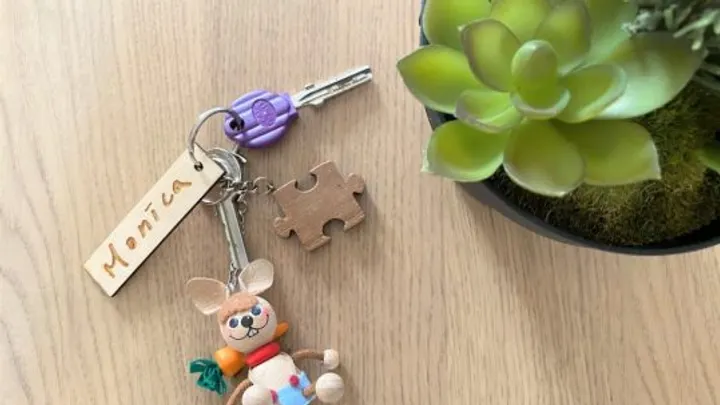
Beam Studio, il software integrato di FLUX, include un’eccellente funzione di «Vettorializzazione» che conserva i tratti originali della penna e aggiunge un tocco più personale alle tue opere. Come breve dimostrazione, ti mostrerò come creo un portachiavi personalizzato usando questa funzione.
Occorrente per creare un portachiavi con la tua firma:
- 1 foglio di carta
- 1 pennarello
- Il materiale che preferisci per il ciondolo del portachiavi
- 1 anello portachiavi
- beamo
Passaggio 1: apponi la firma su un foglio di carta pulito e senza motivi usando un pennarello nero
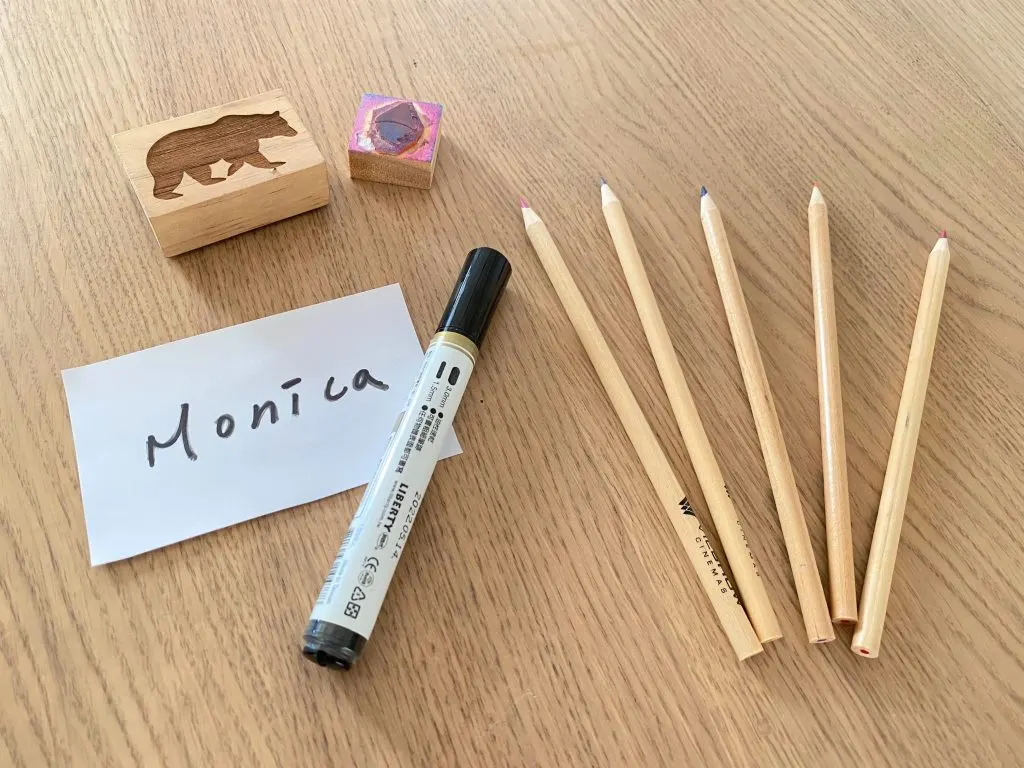
Passaggio 2: acquisisci il foglio con beamo
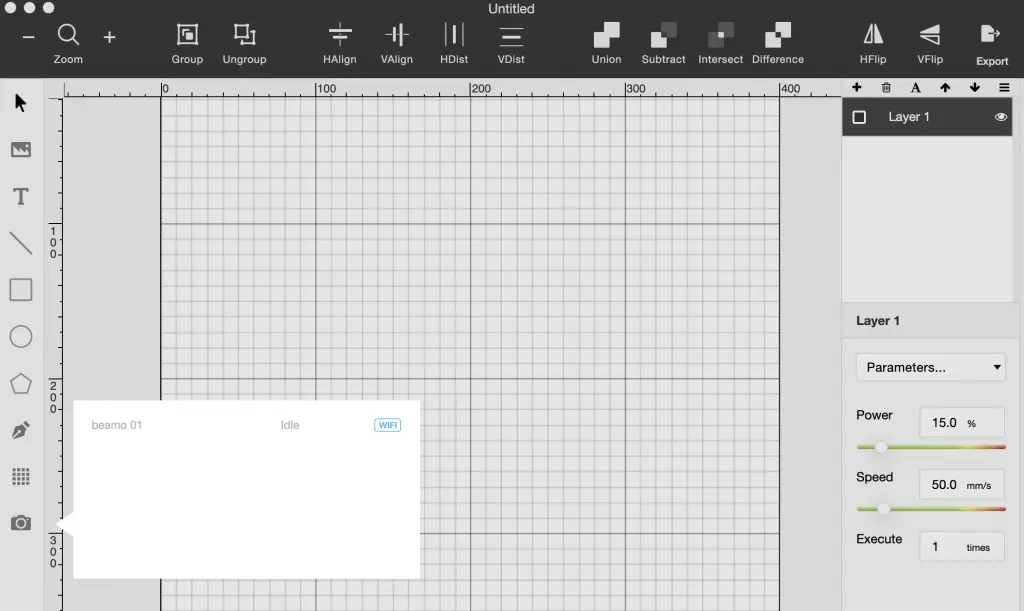
- Posiziona il foglio in beamo e fai clic sull’icona della fotocamera per avviare l’«Anteprima tramite fotocamera».
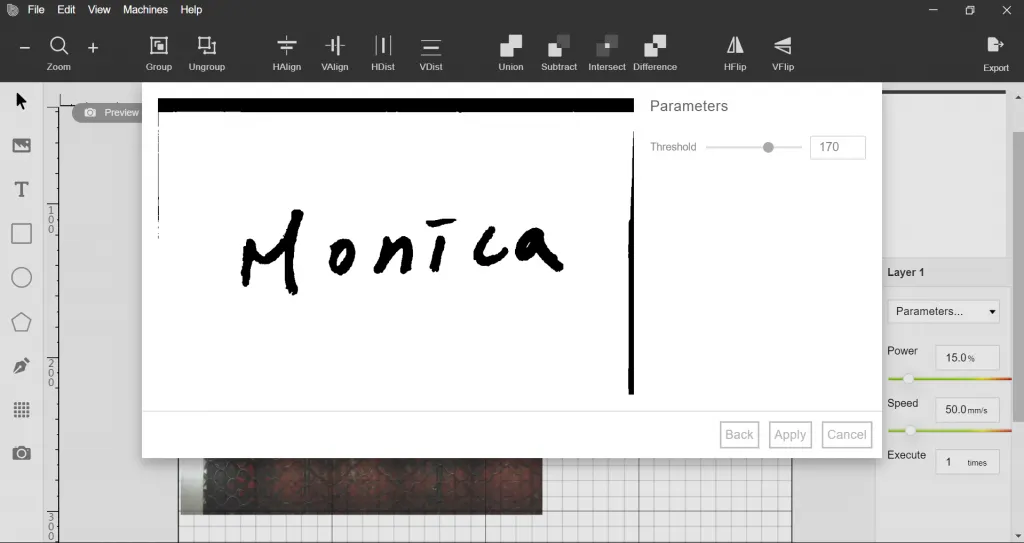
2. Fai clic sul pulsante «Vettorializzazione» nell’angolo superiore sinistro.

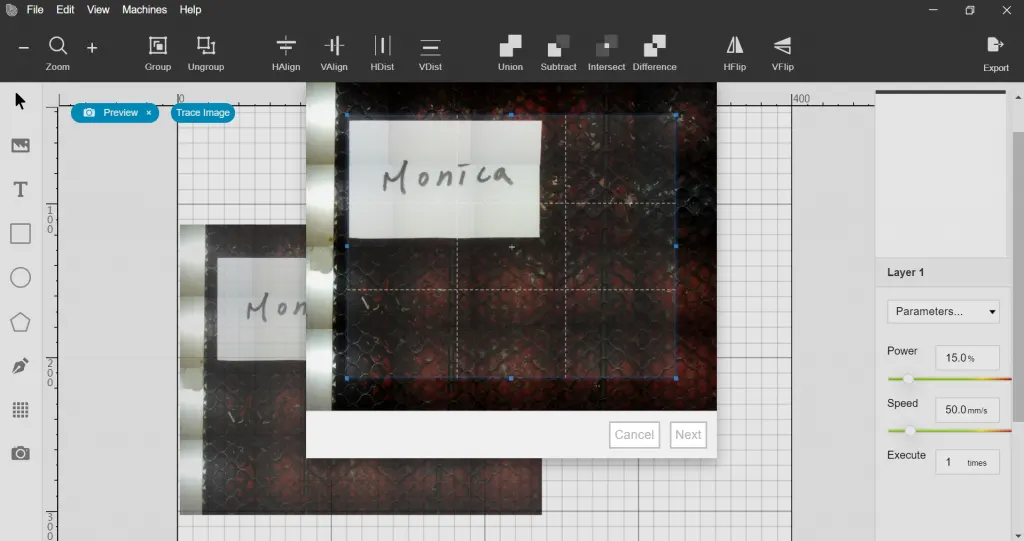
3. Scegli una preimpostazione iniziale per vettorializzare l’immagine.
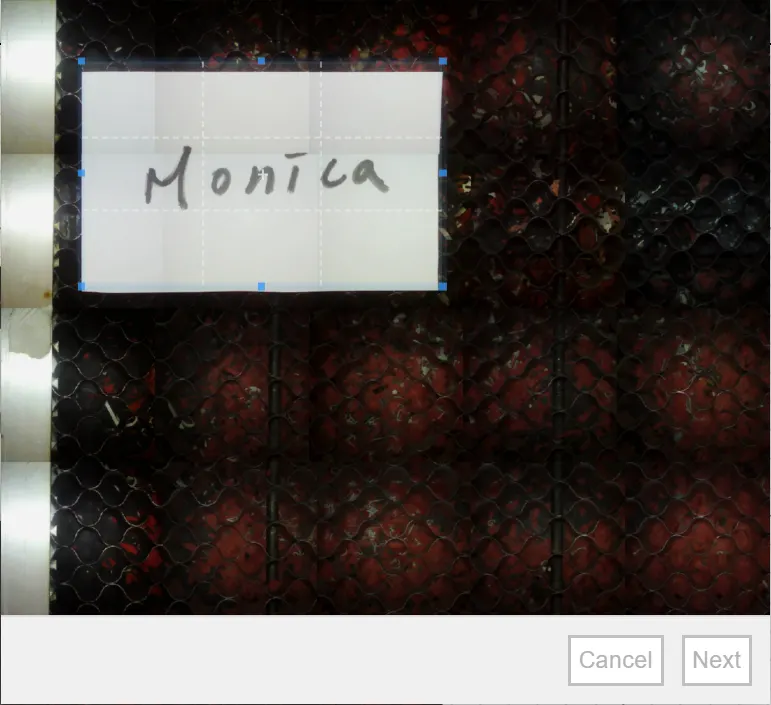
4. Regola il parametro ottimale per l’incisione.
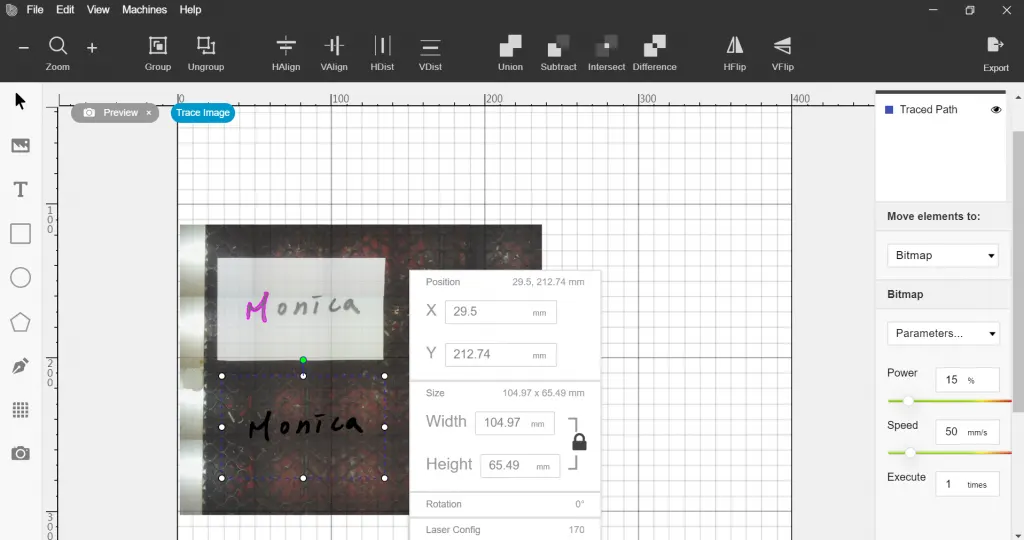
Passaggio 3: inserisci il materiale scelto in beamo e imposta un parametro di incisione adatto; in questo esempio userò un pannello di legno da 3 mm.
Uno dei parametri ottimali per incidere pannelli di legno è una potenza del 30% e una velocità di 100 mm/s.
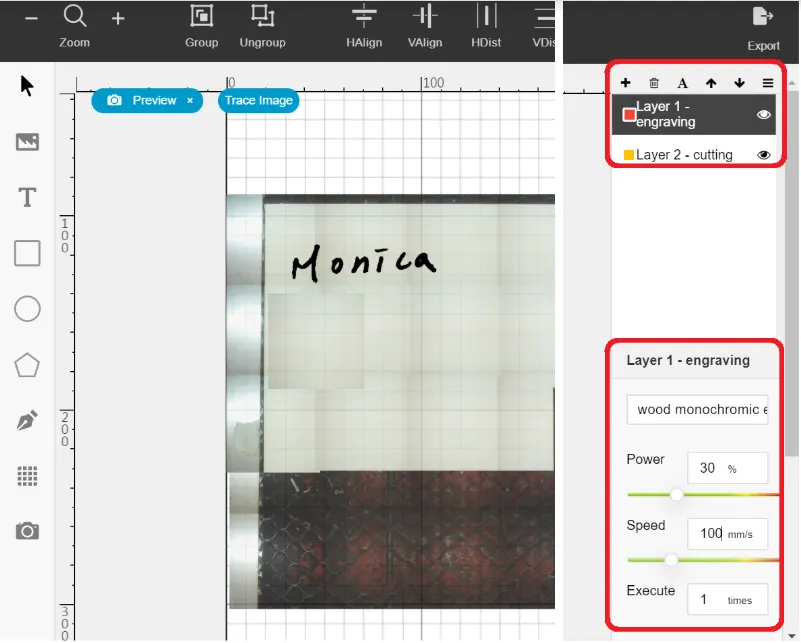
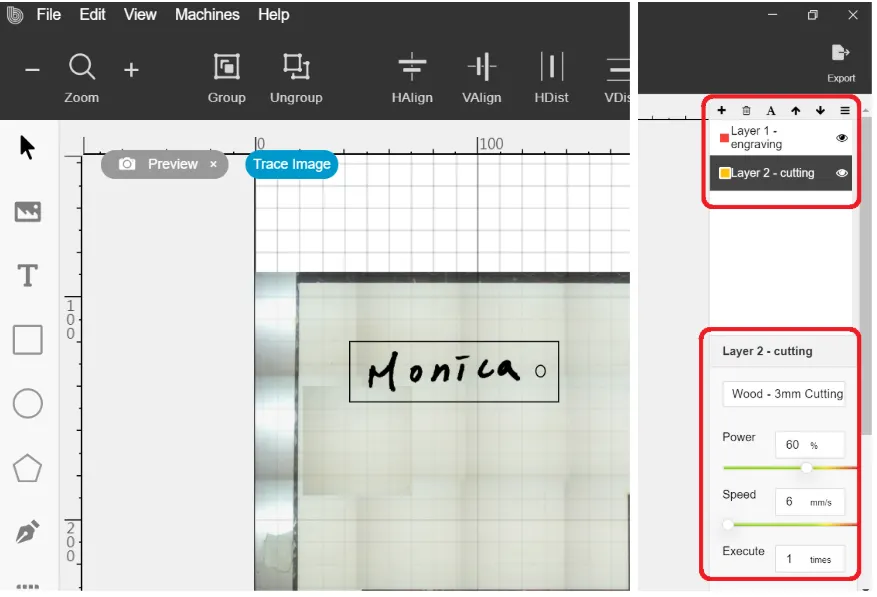
Passaggio 4: disegna il contorno del portachiavi
Crea un altro livello e usa il parametro preimpostato di Beam Studio «taglio legno - 3 mm», con una potenza del 60% e una velocità di 6 mm/s.
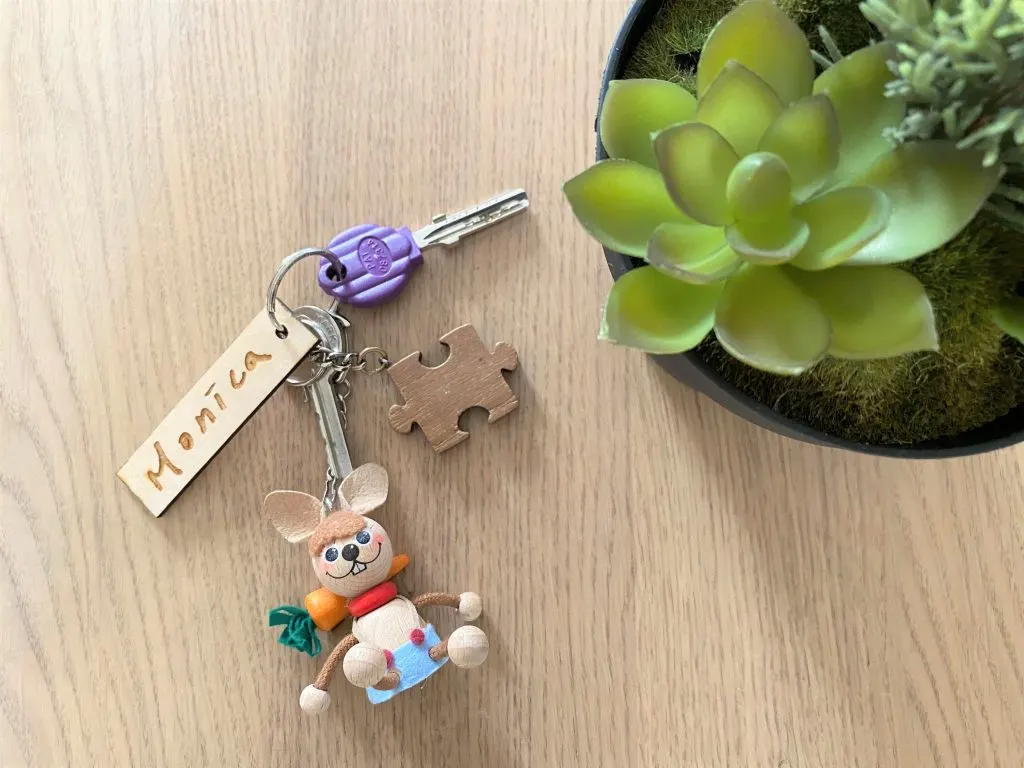
Passaggio 5: unisci il ciondolo inciso all’anello e il tuo speciale portachiavi con firma è pronto.
CERCHI ALTRE IDEE?
Invitiamo gli utenti FLUX a unirsi alla nostra community su Facebook e a condividere con noi le proprie creazioni! Troverai anche l’ispirazione nei lavori degli altri membri.